Заранее созданные и настроенные материалы можно собирать в библиотеки для дальнейшего использования в других проектах. Такой принцип работы очень удобен, так как вам не придется каждый раз создавать материал снова и снова. А наша студийная библиотека Applicata Material Library 2.1 поможет закрыть проблему с созданием базовых материалов, чаще всего используемых в текущих проектах. Ссылку на скачивание всей библиотеки вы сможете найти в конце статьи. Приятного использования!
~
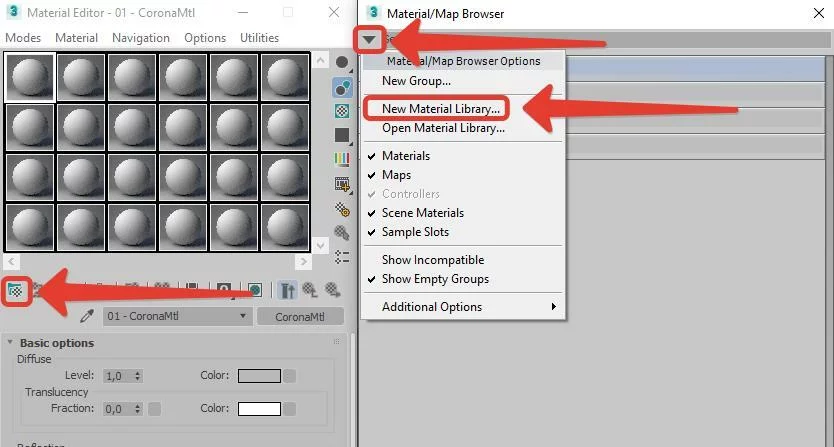
Создаем свою библиотеку. Для этого открываем Material Editor → нажимаем кнопку Get Material → в открывшемся окне Material/Map Browserнажимаем стрелку в верхнем левом углу и выбираем пунктNew Material Library → в появившемся окне указываем путь и имя создаваемой библиотеки.
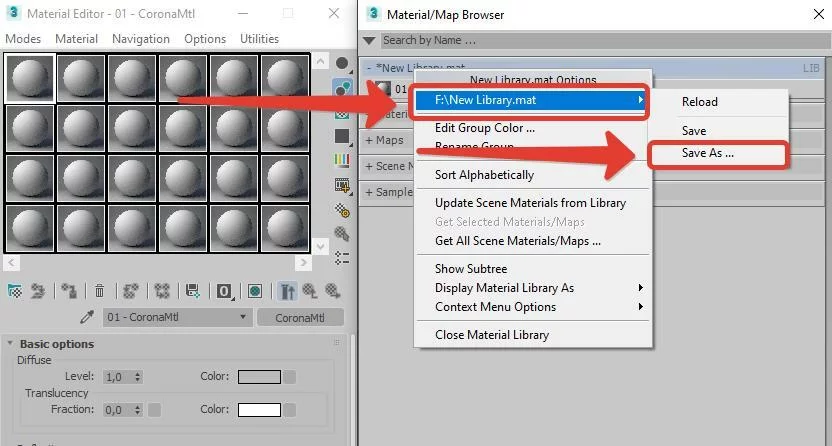
Для заполнения библиотеки просто перетягиваем материалы из слотов Material Editor в строку созданной библиотеки в окне Material/Map Browser. Новая библиотека отображается со «звездочкой» – это значит, что она ещё не сохранена, и при закрытии программы сотрется. Чтобы сохранить созданную библиотеку нужно нажать на строке с её названием в окне Material/Map Browser правой кнопкой мыши → в появившемся контекстном меню навести на строку, где записан путь библиотеки → Save as.
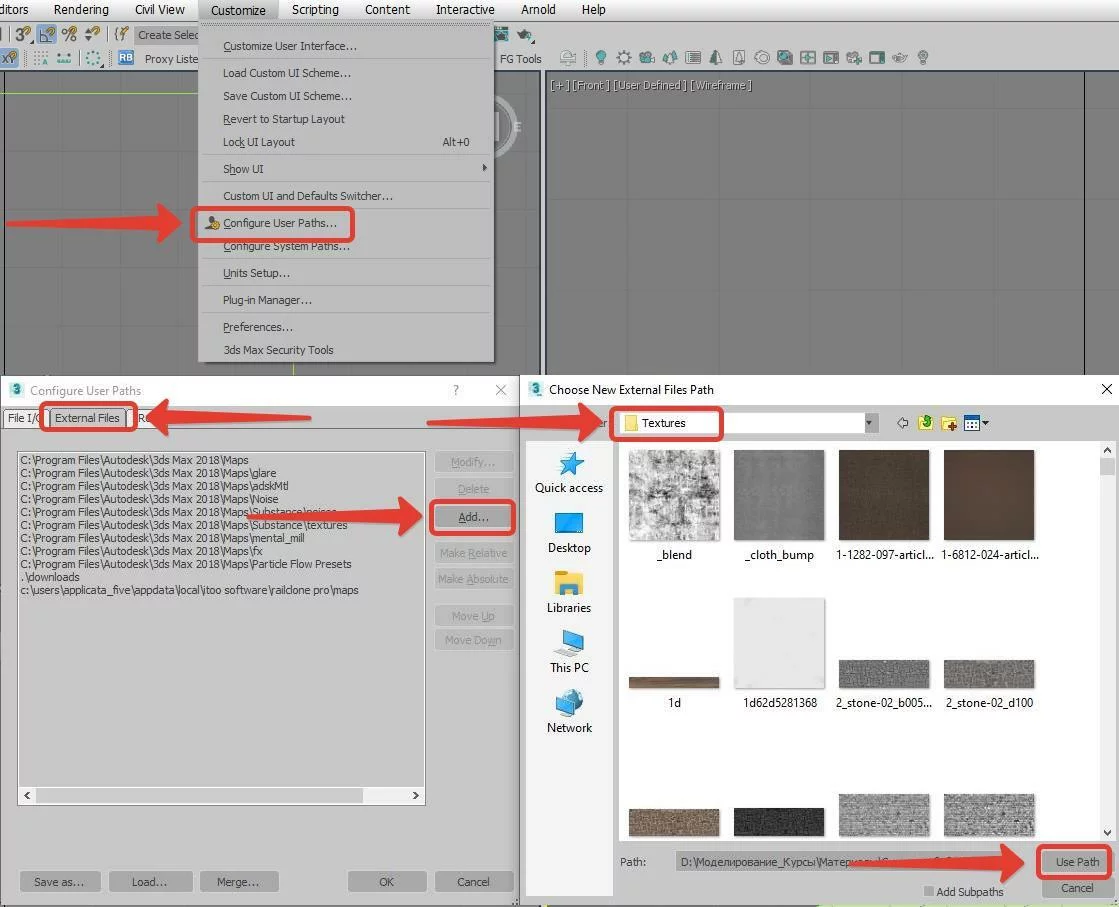
Чтобы текстуры материалов не терялись при использовании данной библиотеки нужно дополнительно сохранять их вручную в отдельную папку, путь к которой указывается следующим образом: Customize → Configure User Paths → External Files → Add → указать путь к папке с текстурами → UsePath → OK.
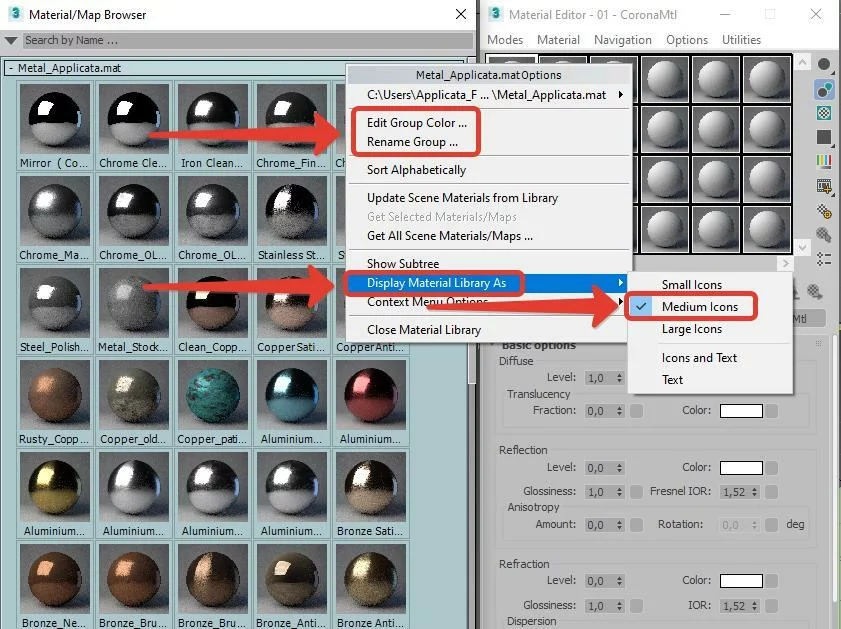
Можно настроить некоторые параметры отображения материалов открытой библиотеки материалов, для этого необходимо вызвать контекстное меню (нажимаем правой кнопкой мыши на свободном поле библиотеки):
Edit Group Color – изменение цвета библиотеки;
Rename Group – изменение имени библиотеки;
Display Material Library As – изменение размера иконок превью материалов.
Также можно создать общую группу материалов и отсортировать внутри библиотеки по подгруппам. В целом библиотека материалов должна выглядеть примерно как на втором изображении ниже.
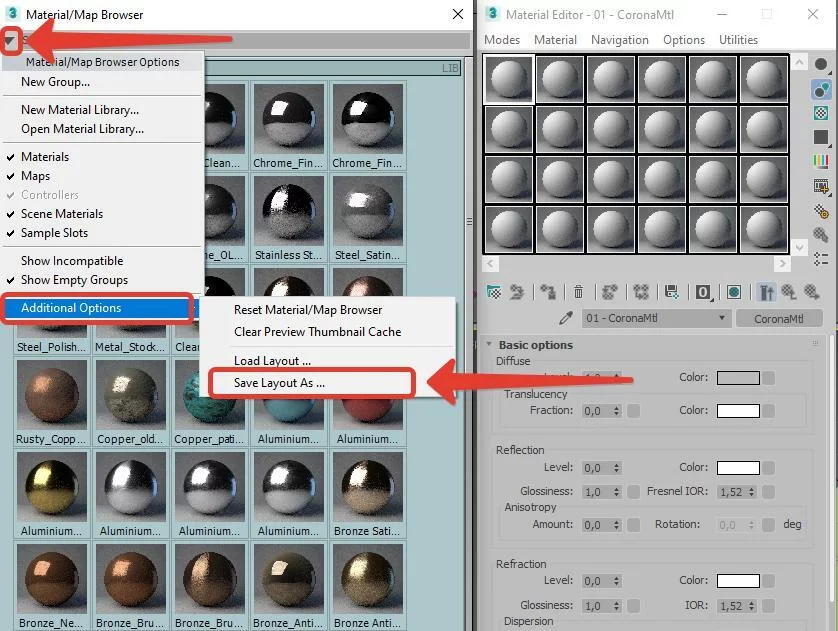
Помимо этого возможно сохранить уже настроенную библиотеку в отдельный файл, для этого необходимо сохранить настройки: в окне Material/Map Browserнажимаем стрелку в верхнем левом углу и выбираем пункт Additional Options → Save Layout As. В случае сбоя, можно перезагрузить этот файл и настройки библиотеки восстановятся.
~
MINIMAL INTERIOR
Онлайн-курс 3D визуализации интерьера
в 3Ds MAX и Corona Render
ПОДРОБНЕЕ
Импорт библиотек материалов Applicata Material Library 2.1 в Material/Map Browser
Существуют библиотеки с уже настроенными и готовыми к применению материалами. Для корректной работы библиотеки материалов имя пользователя (учетная запись на компьютере) должна быть написана именно латиницей, в противном случае библиотека может не сохраняться при выключении.
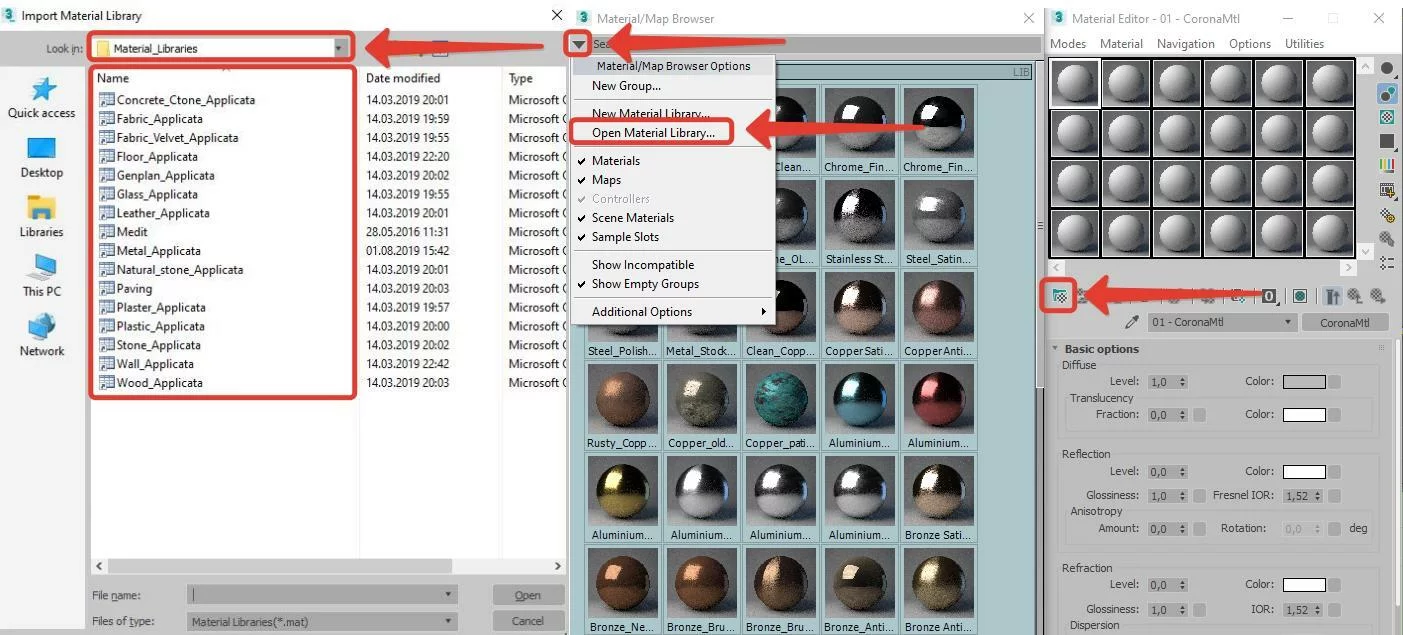
Все библиотеки материалов следует импортировать в Material Editor по очереди. открываем Material Editor → нажимаем кнопку Get Material → в открывшемся окне Material/Map Browserнажимаем стрелку в верхнем левом углу и выбираем пунктOpen Material Library → далее поочередно загружаем все необходимые библиотеки с разными материалами.
Для импортированных библиотек также нужно указывать пути к папке, где размещаются текстуры материалов, как показано выше.
Вы можете скачать Applicata Material Library по ссылкам ниже!+
Выберете удобный для себя сервис.
467 Материалов CoronaMTL | Вес архива 6421 МБ.
Яндекс. Диск
Drive.Google
др
Урок — connecter для 3ds max (на русском)
Как и обещал моими подписчикам в инстаграм и вконтакте выкладываю подробный обзор каталогизатора connecter от designconnected. В этом видео я постарался показать все аспекты настроек и варианты взаимодействия connector и 3ds max коннектора которые использую сам. А это наверное более 90% доступных в данный момент функций и настроек имеющихся в программе. Страница загрузки Connecter https://www.designconnected.com/conne…0:00 – Как скачать Connecter 5:38 – Для чего можно использовать Connecter 7:18 – Настройки 29:01 – Мердж моделей в 3ds max 41:28 – Создание превью и добавление моделей в библиотеку connecter (быстрый обзор) 51:08 – Создание превью и добавление моделей в библиотеку connecter (подробный разбор) Подписывайтесь на мой канал и аккаунты в соцсетях, чтобы получать больше полезной информации на интересующие вас темы по 3D графике и не только: